
Kostenloser Tarif, keine E-Mail-Adresse erforderlich.
Das Vertrauen von 100+ Millionen Nutzern.
Warum du ein VPN auf deinem Mac brauchst
Im Café, am Flughafen, im Hotel … jeder im selben Netzwerk kann unverschlüsselten Datenverkehr mitlesen. Windscribe verschlüsselt ihn, sodass andere nur Datensalat sehen.
Ohne VPN protokolliert dein Anbieter jede Website, die du besuchst. Mit Windscribe sieht er nur verschlüsselten Datenverkehr zu einem einzigen Server und nichts darüber hinaus.
Internetanbieter (ISP) drosseln Streaming und Torrents, die sie erkennen können. Windscribe verbirgt, was du tust, sodass es nichts gezielt zu drosseln gibt.

Aber ist mein Mac nicht schon sicher?
Für Apple Silicon entwickelt
Läuft so, wie Apple es vorgesehen hat – ohne Umwege.
Die macOS-App von Windscribe ist eine native Universal Binary. Sie läuft ohne Rosetta-Übersetzung direkt auf Chips der M-Serie und schont dadurch CPU und Akku.
Native Universal Binary. Läuft auf Apple Silicon und Intel.
Native Netzwerk-APIs. Verbindungen überstehen Ruhezustand, Aufwachen und Systemupdates.
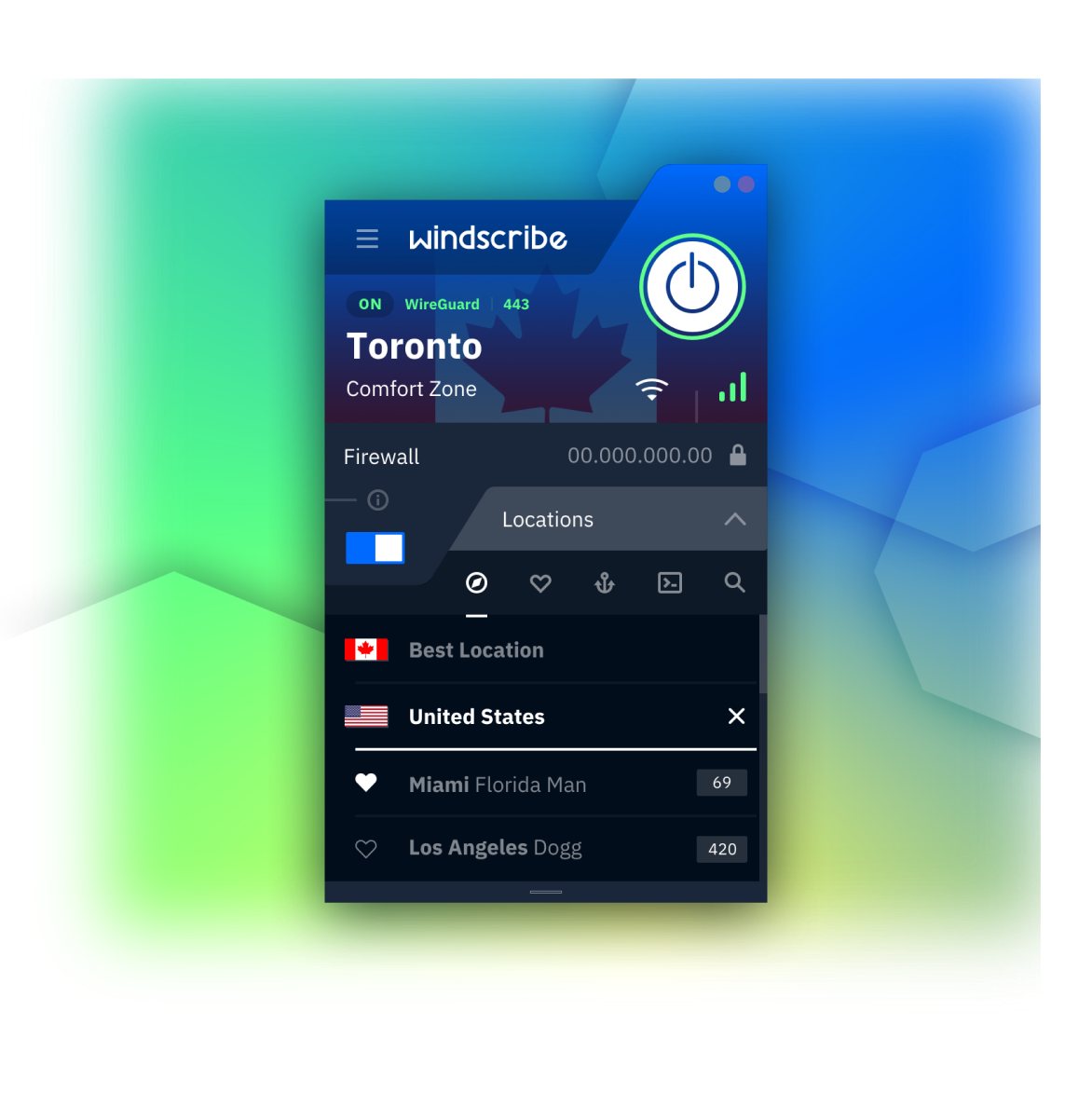
Lebt in deiner Menüleiste. Verbinden, Standort wechseln, fertig – ohne das vollständige Fenster zu öffnen.
Berücksichtigt den Dunkelmodus des Systems.

Schritt 1
App herunterladen
Schritt 2
Installieren
Schritt 3
Verbinden
So verwendest du Windscribe unter macOS
Neuestes Protokoll, Rekordgeschwindigkeiten. Die beste Standardeinstellung auf dem Mac. Sechs Ports.
Stellt schnell eine Verbindung her und wird von macOS nativ unterstützt. Eine zuverlässige Alternative.
Der langjährige Standard. Sechs Ports.
Für restriktive Netzwerke. Elf Ports.
OpenVPN, getarnt als HTTPS-Datenverkehr. Überwindet die meisten Sperren. Elf Ports.
OpenVPN, getarnt als WebSocket-Datenverkehr, für wirklich feindselige Netzwerke.
Schließe ein Leak aus, bevor es überhaupt entstehen kann
Die meisten VPNs verwenden einen Kill Switch, der deine Verbindung überwacht und das Internet abschaltet, nachdem der Tunnel abbricht. Genau. Danach. Es gibt ein winziges Zeitfenster, in dem dein Tunnel ausgefallen, dein Datenverkehr aber nicht gestoppt ist. Dann kann deine IP-Adresse durchsickern.
Die Firewall von Windscribe funktioniert umgekehrt. Mithilfe nativer macOS-APIs blockiert sie standardmäßig den gesamten Datenverkehr außerhalb des Tunnels. Bricht der Tunnel ab, muss sie auf nichts reagieren, denn Nicht-VPN-Datenverkehr durfte von vornherein nicht hinaus. Sie blockiert im Zweifelsfall.

Mehr Kontrolle, als irgendein Mac-VPN braucht
Bestimme, welche Apps durch das VPN laufen und welche nicht. App-weise oder auf Netzwerkebene, mit Ein- oder Ausschlussmodus.
](/images/features/split-tunneling-features-icon.svg)
Erscheine bei jeder Verbindung mit einem Netzwerk als völlig neues Gerät, damit Betreiber dich nicht über mehrere Besuche hinweg verfolgen können.
](/images/_shared/bc1570fc7390.png)
Lege fest, was Windscribe in jedem WLAN automatisch tut: verbinden, trennen oder direkt beim Beitritt das Protokoll wechseln.
](/images/_shared/c00b6d73d329.png)
Importiere eine beliebige OpenVPN- oder WireGuard-Konfiguration und führe sie über Windscribe aus. Im reinen Konfigurationsmodus ist kein Konto erforderlich.
](/images/features/config-features-icon.svg)
Von über 100 Millionen Nutzern geliebt und vertraut





Häufig gestellte Fragen
Brauche ich ein VPN auf meinem Mac?


Ja, wenn du jemals öffentliches WLAN nutzt, deinen Internetanbieter (ISP) von deinem Browserverlauf fernhalten möchtest oder Inhalte aus einer anderen Region erreichen musst. macOS schützt das Gerät, verschlüsselt aber nicht deine Verbindung. Diese Lücke schließt ein VPN.
Hat der Mac ein integriertes VPN?
Nein. macOS unterstützt die manuelle Einrichtung von IKEv2 und L2TP/IPsec, wenn ein Anbieter dir die Daten bereitstellt, und iCloud Private Relay schützt Safari. Ein vollständiges integriertes VPN gibt es aber nicht. Am einfachsten ist es, eine App herunterzuladen.
Gibt es ein kostenloses VPN für Mac?
Ja. Windscribe ist für macOS kostenlos. Du erhältst 10 GB pro Monat, wenn du uns deine E-Mail-Adresse gibst, oder 2 GB ohne E-Mail-Adresse. Erstelle ein Konto, lade die App herunter und verbinde dich.
Wie installiere ich ein VPN auf meinem Mac?
Registriere dich, lade die macOS-App von Windscribe herunter, öffne das Installationsprogramm und folge den Schritten. Melde dich anschließend an, wähle einen Standort aus und verbinde dich. Die vollständige Anleitung findest du in unserer Wissensdatenbank.
Ist die Verwendung eines VPNs auf dem Mac legal?
In den meisten Ländern ja. Die Verwendung eines VPNs ist vollkommen legal. Einige wenige Regierungen schränken VPNs ein oder verbieten sie. Prüfe daher bei Reisen die örtlichen Gesetze. Unabhängig davon müssen deine Online-Aktivitäten weiterhin legal sein.
Welches ist das beste VPN für Mac?
Das hängt davon ab, was du brauchst. Geschwindigkeit, eine No-Logs-Richtlinie, ein großes Servernetzwerk und eine native macOS-App sind die entscheidenden Faktoren. Windscribe bietet starke Verschlüsselung, unbegrenzte Geräteverbindungen und eine Firewall, die standardmäßig alles blockiert, statt erst nach einem Leak zu reagieren.
"WireGuard" ist eine eingetragene Marke von Jason A. Donenfeld. Hinweise zu Open-Source-Software.