
Von RTINGS zum besten kostenlosen VPN für Windows gekürt — und wir haben sie nicht mal dafür bezahlt.
Was du kostenlos bekommst (und was Pro dazulegt)
Warum ist es wirklich kostenlos?
Privatsphäre, bei der du uns nicht einfach glauben musst
Unsere No-Logs-Richtlinie wurde in einem echten Gerichtsverfahren auf die Probe gestellt. Wir hatten nichts herauszugeben, weil wir nichts speichern.
Unsere Desktop-Apps sind Open Source. Du traust uns nicht? Guter Instinkt. Lies den Code auf GitHub.
Über 100 Millionen Nutzer haben sich für Windscribe entschieden. Schau selbst, warum.
Von über 100 Millionen Nutzern geliebt und vertraut
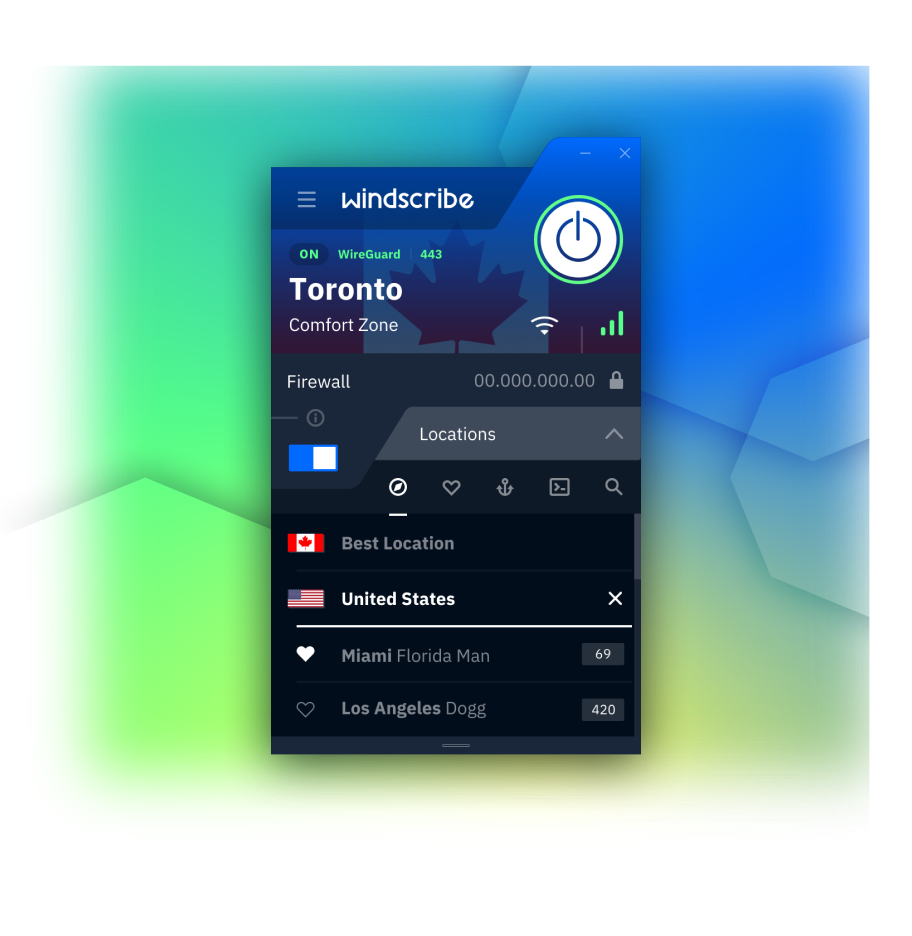
Windscribe in Sekunden unter Windows einrichten: So geht's
Nativ entwickelt für Windows 10, 11 und ARM
Windscribe läuft nativ unter Windows 10 und 11 (64-Bit), mit tiefer Systemintegration — die Firewall basiert auf den nativen APIs der Windows Filtering Platform und ist nicht einfach obendrauf geschraubt.
Du hast einen Copilot+ PC mit Snapdragon oder ein Surface? Wir waren eines der ersten VPNs mit einem nativen ARM64-Build, inklusive nativem Split-Tunneling-Treiber. Keine Emulation, keine Ausreden.
- Betriebssystem: Windows 10, Windows 11
- Architektur: x64 und natives ARM64
- Autostart: Startet mit Windows
- Fußabdruck: Leichtgewichtig, aktualisiert sich selbst

Firewall — schließe jede Art von Leck kategorisch aus
Die Windscribe Firewall, manchmal fälschlich „Kill Switch“ genannt, nutzt native Betriebssystem-APIs, um jede Verbindung außerhalb des Tunnels zu blockieren. Bricht dein Tunnel aus irgendeinem Grund ab, ist das Leck-Risiko komplett ausgeschlossen — besser als ein reaktiver Kill Switch, der nicht garantieren kann, dass deine IP nicht durchsickert.
Reaktiver Kill Switch
VPN bricht ab → App reagiert
Windscribe Firewall
Das Tor öffnet sich nie
Der Unterschied in der Praxis: Deine VPN-App stürzt mitten im Download ab. Ein Kill Switch muss den Absturz erst bemerken und dann reagieren — und in dieser Lücke entkommen Pakete mit deiner echten IP darauf. Die Windscribe Firewall hat das Tor gar nicht erst geöffnet. Nichts verlässt deinen PC außerhalb des Tunnels, selbst wenn die App selbst abstürzt.
Unabhängige Tester haben das gegen DNS-, IPv6- und WebRTC-Lecks geprüft. Spoiler: Sie haben keine gefunden.
Für Windows herunterladen

Streaming

Gaming

Dateifreigabe
Öffentliches WLAN
Das neueste VPN-Protokoll der nächsten Generation mit Rekordgeschwindigkeiten. Verbindung über 6 verschiedene Ports.
Bietet die schnellsten Verbindungszeiten und hohe Geschwindigkeiten in den meisten Netzwerken.
OpenVPN über TCP. Hilfreich in restriktiven Netzwerken. Verbindung über 11 verschiedene Ports.
OpenVPN über UDP. Seit Jahren der De-facto-Standard für VPNs. Verbindung über 6 verschiedene Ports.
OpenVPN, getarnt als HTTPS-Traffic. Hilfreich in restriktiven Netzwerken. Verbindung über 11 Ports.
OpenVPN, getarnt als WebSocket-Traffic. Hilfreich in restriktiven Netzwerken.
Bestimme ganz genau, wie du dich verbindest
Darf ich vorstellen: R.O.B.E.R.T., unser Blocker auf DNS-Ebene, der Werbung, Tracker und Malware-Domains stoppt, bevor sie deinen PC überhaupt erreichen. Anders als eine Browser-Erweiterung deckt er alles ab: jede App, jeden Spiele-Launcher, jeden dubiosen Installer, der nach Hause telefoniert. Das Basis-Blocking ist im kostenlosen Plan enthalten; Pro schaltet volle Anpassung und eigene Regeln frei. Das Internet, minus den Müll.

Es gibt Fälle, in denen du nicht deinen gesamten Traffic durch ein VPN leiten willst. Windscribe bietet 2 Arten von Split Tunneling, mit jeweils 2 Modi.

Wenn du öffentliches WLAN nutzt, speichern die Betreiber deine MAC-Adresse meist in irgendeiner Datenbank. So können sie dich wiedererkennen, wenn du ins selbe Netzwerk zurückkehrst, oder dich über verschiedene Netzwerke desselben Unternehmens hinweg verfolgen. MAC-Spoofing verhindert das, indem es in jedem einzelnen Netzwerk eine neue MAC-Adresse generiert.

Proxy Gateway richtet einen sicheren HTTP- oder SOCKS5-Proxy-Server auf deinem Computer ein. Jedes Gerät in deinem Netzwerk kann diesen Proxy-Server nutzen, um Anfragen durch den Tunnel zu schicken. Praktisch für Geräte, die keine VPNs unterstützen.

Erstelle eigene Regeln für verschiedene WLAN-Netzwerke. Sobald du einem neuen Netzwerk beitrittst, kann Windscribe handeln — sich automatisch verbinden oder trennen, oder sich über ein bestimmtes Protokoll verbinden.

Importiere jede beliebige OpenVPN- oder WireGuard-Config und nutze sie wie einen Windscribe-Standort. Du brauchst nicht mal ein Windscribe-Konto: Klick einfach auf das Symbol im Startbildschirm. Keine andere VPN-App kann das.

Beendet beim Verbinden mit dem VPN alle bestehenden TCP-Sockets.
Hilft, die Geschwindigkeit in manchen Netzwerken zu verbessern.
Teile deine sichere Windscribe-Verbindung kabellos.
Eine sich selbst aktualisierende App hält dich immer auf dem neuesten Stand.
Nutze einen beliebigen Drittanbieter-DNS-Server statt unseres integrierten R.O.B.E.R.T.
Komm selbst in den restriktivsten Netzwerken online.
Nutze eigene Bilder als Skins und erziele 69 % mehr Leistung.






Häufig gestellte Fragen zu VPNs für Windows
Hat Windows ein eingebautes VPN?


Windows 10 und 11 enthalten einen eingebauten VPN-Client, aber keinen VPN-Dienst. Er kann sich mit einem VPN verbinden, das du bereits hast — Server, Verschlüsselungsinfrastruktur oder Leck-Schutz liefert er allein nicht. Um unter Windows wirklich ein VPN zu nutzen, brauchst du einen Dienst wie Windscribe: App herunterladen, auf Verbinden klicken, fertig.
Gibt es ein kostenloses VPN für Windows?
Ja — Windscribe. Erstelle ein Konto, lade die Windows-App herunter und verbinde dich. Du bekommst 10 GB Daten pro Monat mit bestätigter E-Mail, Server in 10 Ländern und exakt dieselbe App und dieselben Sicherheitsfunktionen wie unsere zahlenden Nutzer. Ohne Kreditkarte.
Wie viele Daten bekommt man mit dem kostenlosen Windows-VPN von Windscribe?
10 GB pro Monat mit bestätigter E-Mail-Adresse, oder 2 GB ohne. Du kannst jeden Monat 5 GB extra bekommen, indem du einfach über uns twitterst, und über Empfehlungen dauerhaftes Bonus-Datenvolumen verdienen. Du brauchst unbegrenzt? Pro kostet 69 $/Jahr, oder stell dir deinen eigenen Plan ab 3 $/Monat zusammen.
Ist das kostenlose VPN von Windscribe unter Windows sicher?
Ja. Free läuft auf derselben Infrastruktur, derselben Verschlüsselung, derselben Firewall und denselben Apps wie Pro. Unsere Desktop-Apps sind Open Source und unabhängig auditiert, und unsere No-Logs-Richtlinie wurde in einem echten Gerichtsverfahren auf die Probe gestellt. Free-Nutzer sind nicht das Produkt — Free ist unser Marketing für Pro.
Wie wähle ich das beste VPN für Windows aus?
Achte auf starke Sicherheit, ein großes Netzwerk, eine No-Logs-Richtlinie und benutzerfreundliche Software. Windscribe bietet robuste Verschlüsselung, unbegrenzte Geräteverbindungen und eine große Serverauswahl — eine verlässliche Option für Privatsphäre und Streaming.
Funktioniert Windscribe unter Windows 11?
Ja. Windscribe läuft nativ unter Windows 10 und 11 (64-Bit). Wenn du eine ältere Windows-Version nutzt, findest du Legacy-Builds auf unserer Changelog-Seite.
Funktioniert Windscribe auf Copilot+ PCs und Windows-ARM-Geräten?
Ja — nativ. Windscribe liefert einen dedizierten ARM64-Build der Windows-App, inklusive nativem Split-Tunneling-Treiber. So läuft es auf Copilot+ PCs mit Snapdragon und Surface-Geräten mit voller Geschwindigkeit, ganz ohne Emulation. Lade die ARM-Version direkt von unserer Website herunter.
Wie installiere ich ein VPN unter Windows?
Registriere dich zuerst für ein Windscribe-Konto. Lade dann die Windscribe-App für Windows herunter und starte den Installer. Klicke auf „Installieren“ und danach auf „Anmelden“. Melde dich an, wähle einen Standort und verbinde dich. In unserer ausführlichen Windows-Einrichtungsanleitung findest du eine Schritt-für-Schritt-Erklärung.
Wie schalte ich das VPN auf meinem PC ein und nutze es?
Öffne die App und drücke den großen ON-Button. Das ist ehrlich gesagt alles. Du kannst Windscribe auch so einstellen, dass es sich beim Windows-Start automatisch verbindet, oder Netzwerkregeln erstellen, damit es sich automatisch verbindet, sobald du ein nicht vertrauenswürdiges WLAN betrittst.
Wie ändere ich meinen VPN-Standort unter Windows?
Klicke in der App auf die Standortliste und wähle einen anderen Server — der Wechsel dauert Sekunden. Du wechselst von einem anderen VPN zu Windscribe? Deinstalliere zuerst das alte, um Konflikte mit Netzwerktreibern zu vermeiden, und installiere dann Windscribe.
Verlangsamt ein VPN meinen Windows-PC?
Ein bisschen — jedes VPN erzeugt etwas Overhead, und wer etwas anderes behauptet, will dir etwas verkaufen. Mit WireGuard ist der Unterschied meist so klein, dass du ihn beim Surfen, Streamen oder Spielen nicht bemerkst. Fühlt sich eine Verbindung langsam an, hilft meist ein Wechsel des Protokolls oder Ports.
„WireGuard“ ist eine eingetragene Marke von Jason A. Donenfeld. Open-Source-Software-Attributionen.